

Cloudflare Tunnel adalah layanan yang memungkinkan Anda menghubungkan aplikasi dan server secara aman ke Cloudflare tanpa memerlukan IP publik atau membuka port di firewall. Tutorial ini akan memandu Anda langkah demi langkah dalam proses instalasi dan konfigurasi Cloudflare Tunnel di Ubuntu.
Daftar Isi
Apa itu Cloudflare Tunnel?
Cloudflare Tunnel menciptakan koneksi terenkripsi yang aman antara server Anda dan Cloudflare. Ini memungkinkan Anda untuk mengekspos layanan internal ke internet tanpa membuka port secara langsung, sehingga meningkatkan keamanan infrastruktur Anda.
Prasyarat
- Akun Cloudflare aktif
- Domain yang terdaftar di Cloudflare
- Server Ubuntu yang sudah terinstall
- Akses root atau sudo ke server
Langkah-langkah Instalasi
1. Menginstall Cloudflared
Pertama, kita perlu mengunduh dan menginstall paket cloudflared:
wget -q <https://github.com/cloudflare/cloudflared/releases/latest/download/cloudflared-linux-amd64.deb>
dpkg -i cloudflared-linux-amd64.deb
2. Autentikasi dengan Cloudflare
Setelah instalasi selesai, lakukan autentikasi dengan akun Cloudflare Anda:
cloudflared tunnel login
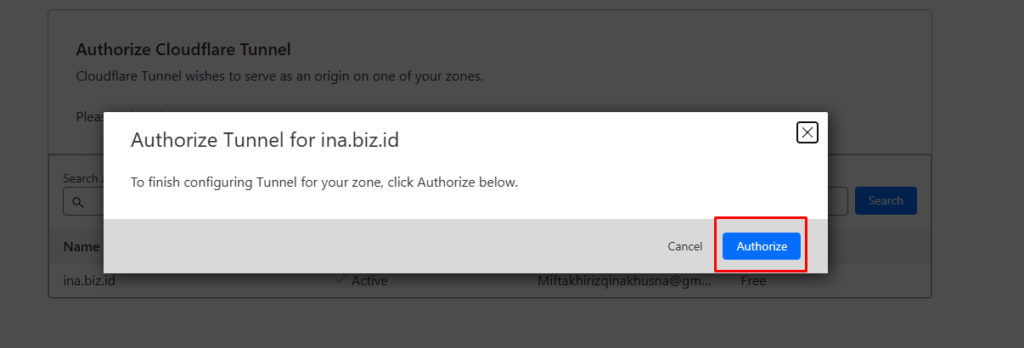
Ikuti link yang muncul di terminal untuk melakukan autorisasi domain Anda di browser.
3. Membuat Tunnel
Buat tunnel baru dengan perintah berikut:
cloudflared tunnel create <nama_tunnel>
Contoh:
cloudflared tunnel create office
4. Konfigurasi Tunnel
Buat direktori konfigurasi dan file konfigurasi:
mkdir /etc/cloudflared
Buat dan edit file config.yml dengan konfigurasi berikut:
tunnel: <Tunnel ID cloudflare web>
credentials-file: /root/.cloudflared/c9740525-010b-44ad-a3b9-35fda999.json

ingress:
  - hostname: server1.ina.biz.id
    service: <http://localhost:88>
  - hostname: sub.server1.ina.biz.id
    service: <http://localhost:8081>
  - service: http_status:404
5. Konfigurasi DNS
Buat rute DNS untuk menghubungkan domain Anda dengan tunnel:
cloudflared tunnel route dns <UUID or NAME of tunnel> bil.ina.biz.id
6. Menjalankan Tunnel
Jalankan tunnel dengan perintah:
cloudflared tunnel --config /etc/cloudflared/config.yml run <tunnel id cloudflare> &
Verifikasi dan Troubleshooting
- Pastikan tunnel berjalan dengan memeriksa status:
cloudflared tunnel list - Periksa log untuk masalah yang mungkin terjadi:
tail -f /var/log/cloudflared.log - Verifikasi koneksi dengan mengakses domain yang telah dikonfigurasi melalui browser
Selamat! Anda telah berhasil menginstall dan mengkonfigurasi Cloudflare Tunnel di Ubuntu. Tunnel ini sekarang akan memungkinkan akses aman ke layanan internal Anda melalui jaringan Cloudflare. Pastikan untuk selalu memantau dan memperbarui konfigurasi sesuai kebutuhan.
Untuk informasi lebih lanjut dan troubleshooting, Anda dapat mengunjungi dokumentasi resmi Cloudflare atau menghubungi support Cloudflare.
Leave a Reply